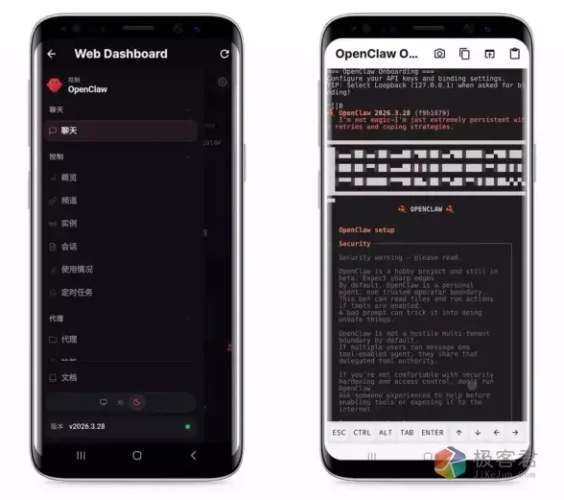



如果你最近关注过 AI 圈,那你一定听说过“小龙虾 OpenClaw”。它不仅可以作为一个强大的智能助手,还能实现远程控制、自动化任务,甚至接管你的手机做各种操作。更关键的是,现在它已经可以直接安装在手机上本地运行,不依赖云端,真正做到低延迟、省电、随时随地可用。
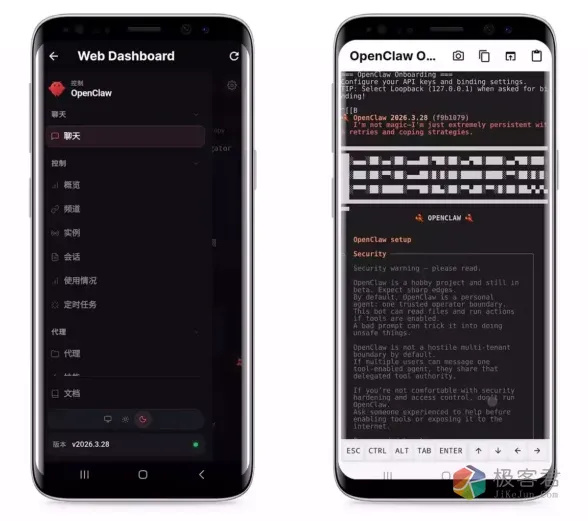
这篇文章就带你完整梳理,从下载安装到实际使用,一步步把 OpenClaw 安装进你的安卓手机。
首先来说一个核心亮点:OpenClaw 是可以在手机本地运行的。这意味着它不需要远程服务器支持,也不会因为网络延迟影响体验。你可以把它理解为一个随身携带的 AI 助手,随时唤醒、随时响应。
而且它的硬件要求非常低,一台老旧安卓手机就可以运行。内存大约只需要 500MB,现在大多数手机都远远超过这个配置,所以几乎没有门槛。
OpenClaw 手机版下载:【点击前往】
要求
| 要求 | 细节 |
|---|---|
| 安卓 | 10 或更高(API 29) |
| 贮存 | Ubuntu + Node.js + OpenClaw 大约需要 500MB 内存。 |
| 架构 | arm64-v8a、armeabi-v7a、x86_64 |
| Termux(仅限命令行界面) | 来自F-Droid(而非 Play 商店) |
首轮
- 安装APK
- 按照安装向导操作(下载约 500MB 的 Ubuntu 根文件系统)
- 从控制面板启动网关
- 请访问以下网址访问网络控制面板:
http://127.0.0.1:18789
要求
- Android 10+(API 29)
- 初始设置需要约 500MB 的可用存储空间
- 首次设置需要连接互联网
它的实现原理其实也很有意思。OpenClaw 并不是直接跑在安卓系统上,而是通过 Proot 在手机里虚拟出一个 Ubuntu 系统,然后在这个环境中安装 NodeJS 和 OpenClaw 主程序,同时提供一个图形化界面进行管理。最重要的一点是:整个过程不需要 Root 权限,这让它的可用性大大提升。
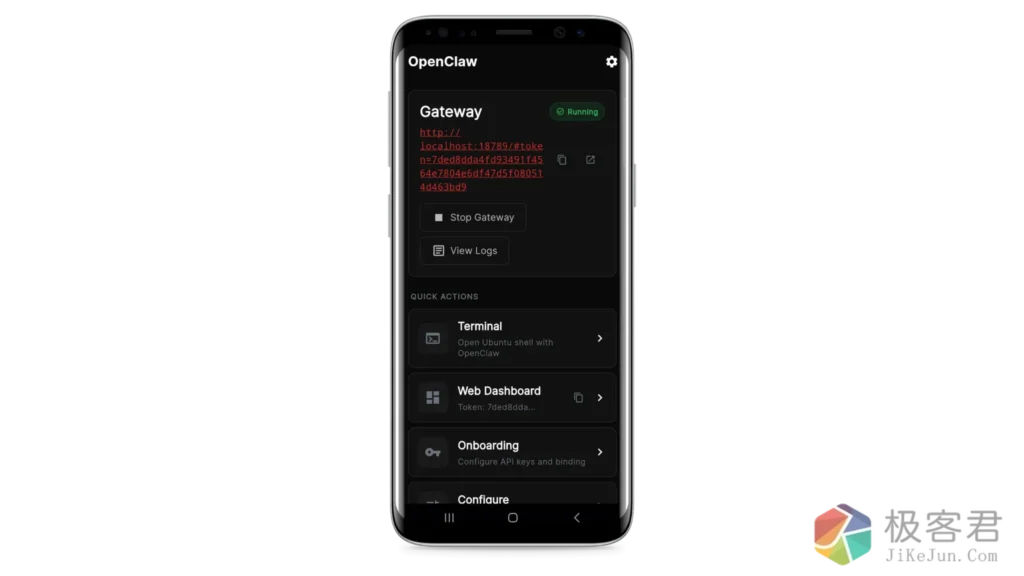
在安装方式上,它提供了两种方案:一种是通过专门的应用进行安装,另一种是通过命令行安装。对于大多数用户来说,直接使用 APK 安装是最简单的方式。
两种使用方法
| Flutter 应用(独立版) | Termux CLI | |
|---|---|---|
| 安装 | 构建 APK 或下载版本 | npm install -g openclaw-termux |
| 设置 | 点击“开始设置” | openclawx setup |
| 网关 | 点击“启动网关” | openclawx start |
| 终端 | 内置终端模拟器 | Termux shell |
| 仪表板 | 内置 WebView | 浏览器localhost:18789 |
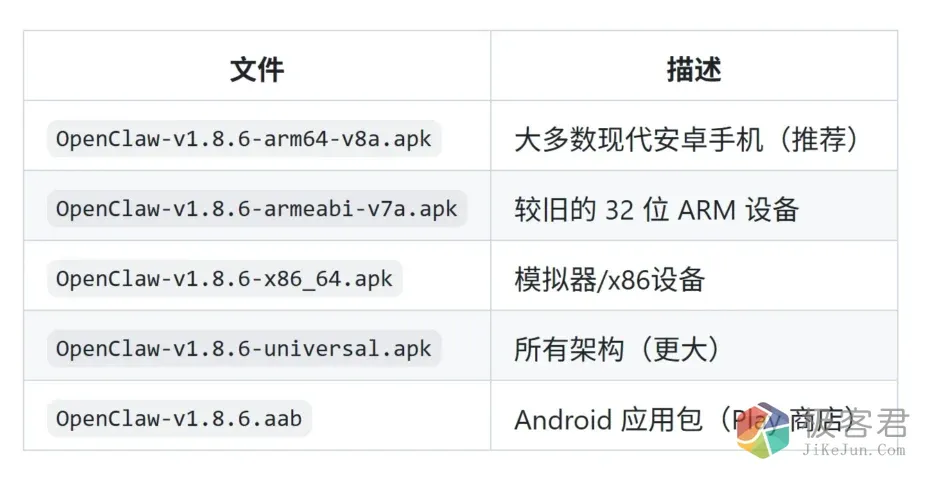
安装流程其实并不复杂。首先下载对应版本的安装包,推荐选择官方推荐版本,它适配绝大多数安卓设备。如果你的手机比较旧,可以选择兼容 32 位 ARM 的版本;如果是在模拟器环境,则可以选择 x86 版本。
下载完成后,把 APK 传到手机上进行安装。你可以使用局域网传输工具,比如 LANDrop,在电脑和手机之间快速传文件。只要两台设备在同一网络下,就可以互相识别并直接传输,非常方便。
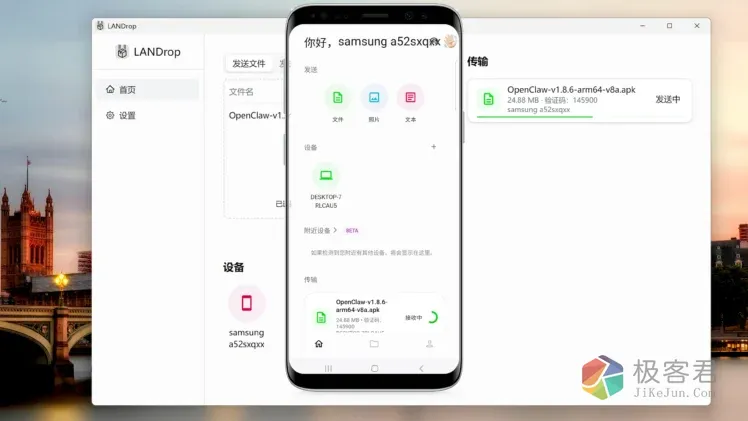
LANDrop 神器下载:
1、电脑版: 【点击下载】
2、手机版:【点击下载】
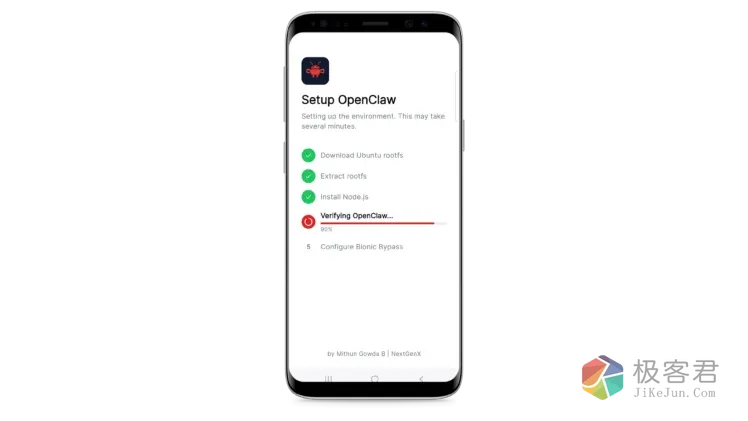
安装完成后,第一次打开应用,会自动进入初始化流程。整个过程分为几个阶段:下载 Ubuntu 虚拟环境、解压系统、安装 NodeJS、部署 OpenClaw,最后进行配置。这一步需要一定时间,尤其是虚拟环境大约有 500MB,需要耐心等待。
配置阶段是整个流程中最关键的一步。你需要选择 AI 服务提供商,比如 OpenAI、Claude、DeepSeek、Gemini 等。如果你在海外环境,推荐使用 OpenAI 或 Claude;如果在国内,可以选择 DeepSeek 或 Minimax。
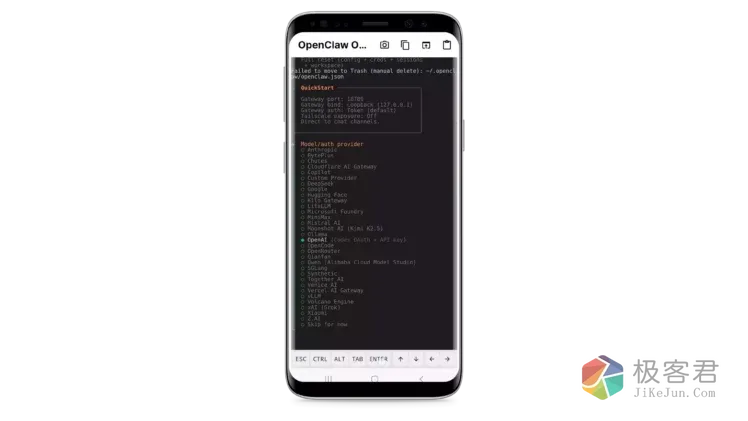
登录方式可以选择 API Key 或网页授权。如果你是免费用户,建议使用网页授权方式,操作更简单。授权完成后,还需要选择具体模型,比如 GPT-4 或 GPT-3.5。
接下来是一个非常有意思的功能:对接第三方聊天工具。OpenClaw 支持 Telegram、Discord、飞书等平台。以 Telegram 为例,你需要通过 BotFather 创建一个机器人,然后获取 Token 填入配置中。完成后,通过一条配对命令,就可以把 OpenClaw 和 Telegram 连接起来。
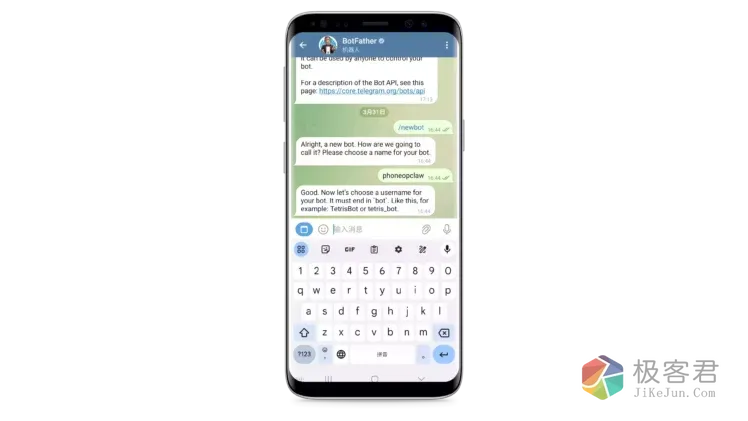
当你看到系统返回“approved”,就说明已经对接成功。这时你可以直接在 Telegram 里和你的 AI 助手聊天,它会像一个真正的助手一样回应你、帮你处理任务。
除了聊天能力之外,OpenClaw 的真正强大之处在于“自动化”和“控制能力”。你可以让它帮你写文章、整理资料、编写代码,甚至执行定时任务。它就像一个 24 小时在线的数字员工。
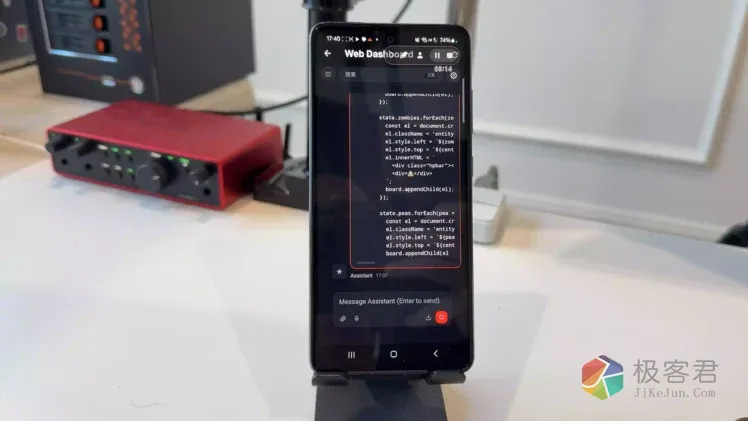
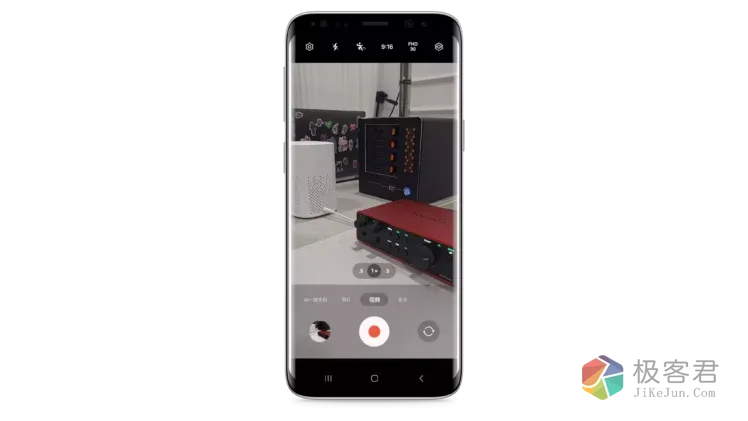
更进一步,它还可以实现远程控制手机。例如远程拍照、录制视频、做监控等。这一点对于安防、远程观察等场景非常实用。当然,要使用这些功能,需要开启开发者模式和无线调试,并授予摄像头、录制等权限。
当一切配置完成后,你可以通过浏览器打开 OpenClaw 提供的本地地址,进入控制面板。在这里可以管理模型、技能(Skills)、任务以及各种功能扩展。
整体来看,把 OpenClaw 装进手机,相当于给自己打造了一个随身 AI 中枢。它不依赖云服务器,不受设备限制,可以随时随地运行。无论是日常使用还是技术探索,都有很大的发挥空间。
如果你愿意折腾一点,这套方案不仅仅是“好玩”,甚至可以成为你个人效率系统的一部分