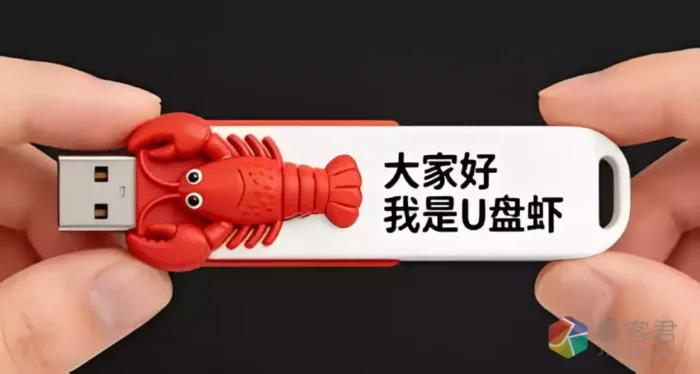



你有没有想过,把 OpenClaw 直接装进一个 U盘里?插到任何一台电脑上,立刻就能使用——无需安装、不写入系统、不留下任何痕迹,用完直接拔走。更重要的是:它不仅方便,还更安全,即插即用!
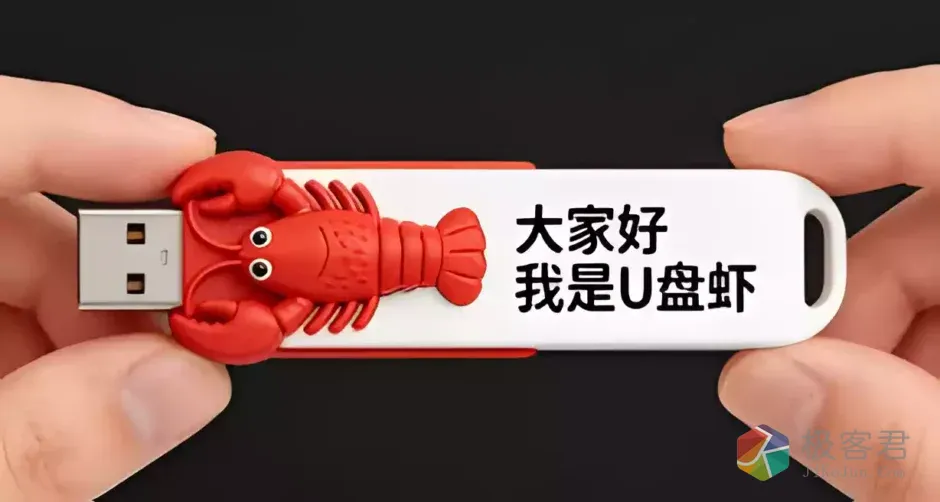
同时意味着:
1、你可以把整个 AI 环境随身携带
2、在公司、网吧、朋友电脑上都能直接运行
3、完全不污染本地系统
听起来有点离谱,但这套方案不仅可行,而且已经有成熟实现。
支持多系统
- Windows
- macOS
- Linux
一个U盘通用
接下来我们给大家介绍两种不同的安装方案,供大家选择!
详细安装教程:
方案1(简单)
U-Claw(开源项目)
- 一键安装
- 适合新手小白
快速开始:制作便携版 U 盘
U盘大小4G左右
Mac/Linux :
# 1. 克隆代码
git clone https://github.com/dongsheng123132/u-claw.git

# 2. 补齐大依赖(Node.js + OpenClaw,国内镜像,约 1 分钟)
cd u-claw/portable && bash setup.sh

# 3. 拷贝到 U 盘
cp -R portable/ /Volumes/你的U盘/U-Claw/   # Mac
# 或 Windows 资源管理器直接拖过去
Windows 用户:
直接下载安装包:【点击下载】
下载解压,最后将其拷贝到 U 盘的根目录下即可!
完成! 插上 U 盘,双击启动脚本就能用。
U 盘功能一览
| 功能 | Mac | Windows |
|---|---|---|
| 免安装运行 | Mac-Start.command |
Windows-Start.bat |
| 功能菜单 | Mac-Menu.command |
Windows-Menu.bat |
| 安装到电脑 | Mac-Install.command |
Windows-Install.bat |
| 首次配置 | Config.html |
Config.html |
U-Claw/                          ← 整个拷到 U 盘
├── Mac-Start.command             Mac 免安装运行
├── Mac-Menu.command              Mac 功能菜单
├── Mac-Install.command           安装到 Mac
├── Windows-Start.bat             Windows 免安装运行
├── Windows-Menu.bat              Windows 功能菜单
├── Windows-Install.bat           安装到 Windows
├── Config.html                   首次配置页面
├── setup.sh                      补齐依赖(开发者用)
├── app/                          ← 大依赖(setup.sh 下载,不进 git)
│   ├── core/                        OpenClaw + QQ 插件
│   └── runtime/
│       ├── node-mac-arm64/          Mac Apple Silicon
│       ├── node-mac-x64/           Mac Intel
│       └── node-win-x64/           Windows 64-bit
└── data/                         ← 用户数据(不进 git)
    ├── .openclaw/                   配置文件
    ├── memory/                      AI 记忆
    └── backups/                     备份
支持的聊天平台
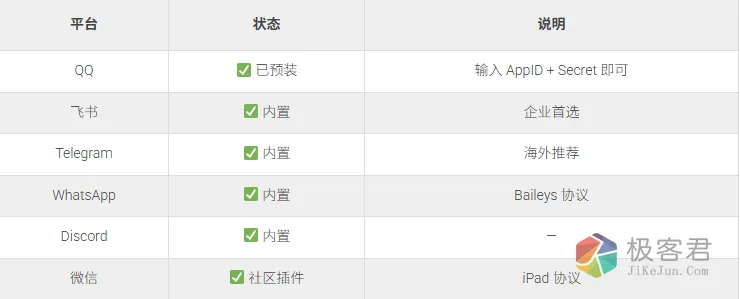
当然如果你对安全和可控性要求更高,可以选择第2种方案:
- 搭配 Ubuntu Live 系统
- 部署 OpenClaw
这种方式:更自由、更安全、但门槛更高
方案2(进阶)
Ubuntu + OpenClaw (持久化数据)
- 更安全
- 更可控
- U盘建议64G,3.0接口
部署步骤如下:
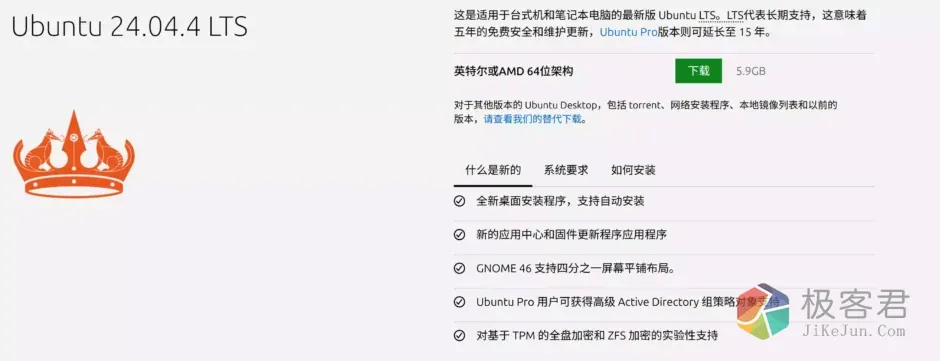
1、下载Ubuntu系统:【点击下载】 ,制作一个Ubuntu Live U盘系统,建议选择 Ubuntu 24.04.4 LTS
2、下载U盘系统制作工具,建议Rufus 最新版本,支持持久化数据
【点击下载】
持久分区大小,根据自己的U盘大小来自定义,我的U盘是64G的,所以我就拉到最大化,持久数据7GB
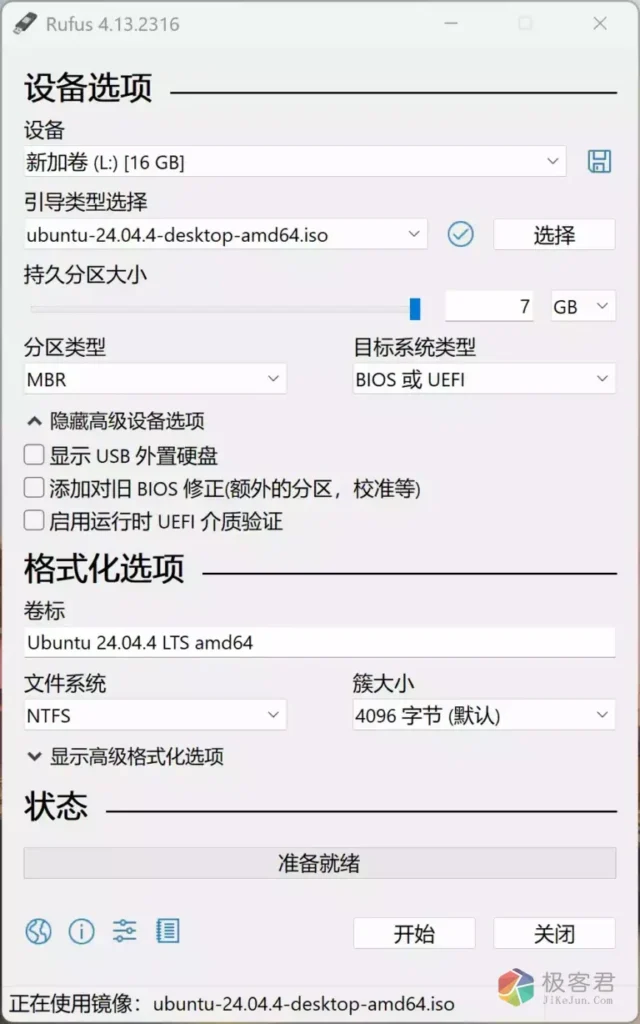
写入U盘以后,重启电脑,重启以后立马敲击键盘上的Delete 或者 F11 \F12\ESC 键进入到BIOS界面,将系统的第一启动方式设置为U盘启动,最后F10保存启动即可!就可以进入到 Ubuntu Live 系统
进入以后,在终端下以管理员身份,运行 OpenClaw 的一键安装命令:
curl -fsSL https://openclaw.ai/install.sh | bash即可大功告成!
方案3(进阶)
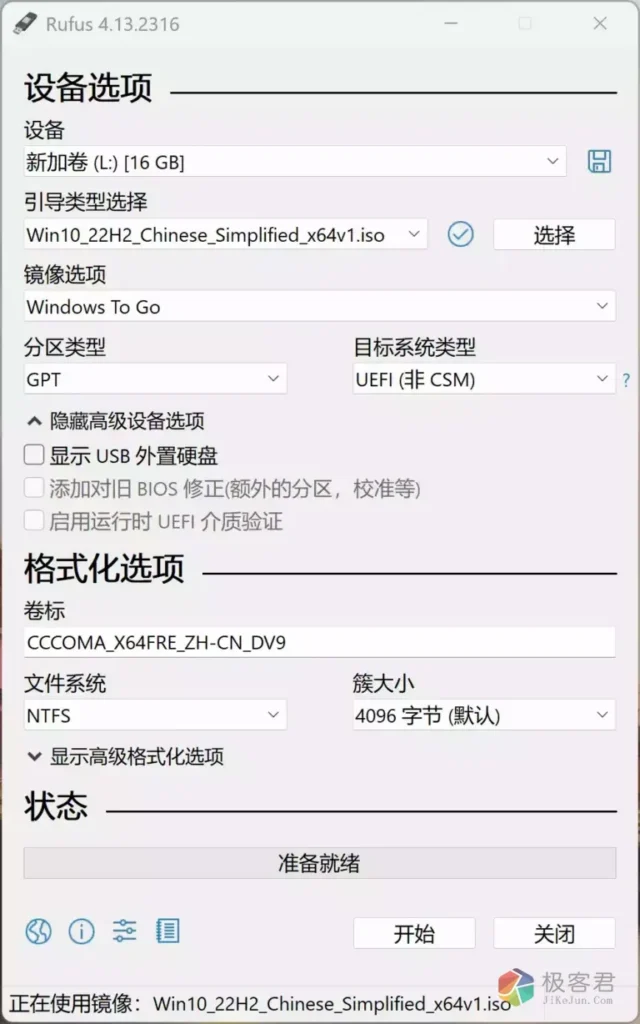
在U盘上 安装 Windows GO 系统,默认持久化数据,适合 Windows 用户,相当于把Windows 10 系统安装进U盘,然后在里面安装OpenClaw,同样可以实现即插即用!
安装步骤:
1、下载 Windows 10 系统的iOS镜像 【点击下载】
2、Rufus 载入系统镜像,安装模式选择Windows GO
3、进入Windows GO U盘系统以后,执行安装命令:
powershell -c "irm https://openclaw.ai/install.ps1 | iex"就可以搞定!