
🧪 什么是 Windows Sandbox?
简单说,Windows Sandbox 是微软官方提供的轻量级虚拟桌面环境。
每次启动,它都会为你创建一个全新的、干净的 Windows 系统(和你主机系统版本一致),你可以在这里:
每次启动,它都会为你创建一个全新的、干净的 Windows 系统(和你主机系统版本一致),你可以在这里:
- 测试可疑软件、破解工具、未知安装包
- 打开来源不明的文档或链接
- 临时运行需要管理员权限但你不信任的程序
- 学习系统操作,不怕搞崩
最爽的是:关闭窗口 = 彻底删除整个系统! 所有文件、注册表、病毒、残留……统统消失,主系统毫发无损。
✅ 安全 | ✅ 免费 | ✅ 官方出品 | ✅ 开箱即用(需手动启用)
⚙️ 第一步:启用 Windows Sandbox(Win11/Win10 均支持)
💡 注意:你的电脑必须支持 虚拟化(VT),且为 Windows 10 Pro/Enterprise/Education 或 Windows 11 Pro/Enterprise 版本。家庭版默认不支持(但可通过脚本绕过,本文暂不展开)。
方法一:通过「Windows 功能」启用(推荐)
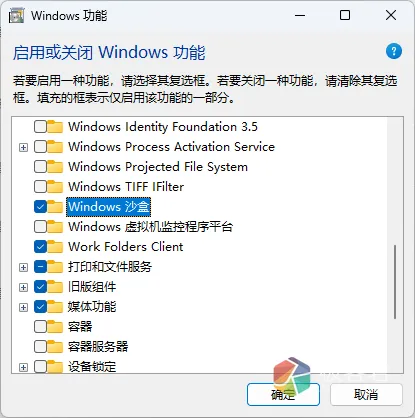
- 按下
Win + R,输入optionalfeatures回车
(或:控制面板 → 程序 → 启用或关闭 Windows 功能) - 在弹出窗口中,找到 “Windows Sandbox”,勾选 ✔️
- 点击“确定”,系统会自动配置,完成后重启电脑
方法二:用 PowerShell 一键开启(适合高手)
以管理员身份运行 PowerShell,粘贴以下命令:
powershell
编辑
1Enable-WindowsOptionalFeature -Online -FeatureName "Containers-DisposableClientVM" -All重启即可。
🔔 重启后,你就能在开始菜单搜索到 “Windows Sandbox” 了!
▶️ 第二步:启动并使用 Sandbox
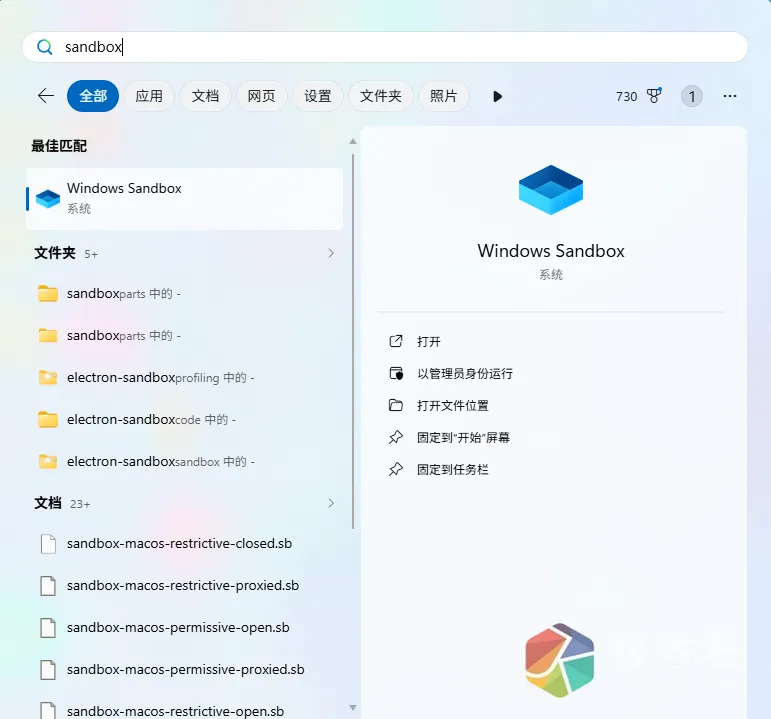
- 按
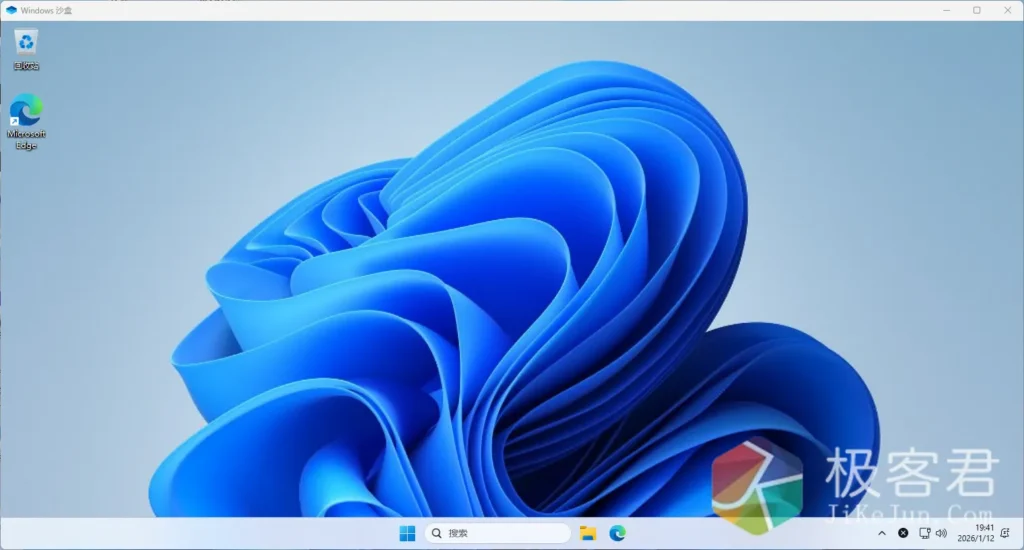
Win键,输入 Windows Sandbox,点击打开 - 首次启动稍慢(约10-30秒),之后会进入一个纯净的 Windows 桌面
- 这里你可以像操作普通电脑一样:
- 从主机拖文件进去(支持复制粘贴、拖拽)
- 安装软件、运行 EXE、打开网页
- 甚至连接网络(默认允许)
⚠️ 重要提醒:
- Sandbox 内无法访问主机硬盘(除剪贴板和拖拽外),非常安全
- 关闭窗口 = 所有数据永久删除,切勿在里面存重要文件!
🛠️ 实用技巧 & 注意事项
✅ 如何把文件放进 Sandbox?
- 直接从主机拖拽文件到 Sandbox 窗口
- 或在 Sandbox 中按
Ctrl + V粘贴文本/文件(需先在主机复制)
❌ 常见误区
- 不是杀毒软件:它不查毒,只隔离。恶意程序可在沙盒内运行,但出不来。
- 不保存状态:每次都是全新系统,无法“继续上次操作”。
- 性能依赖主机:建议内存 ≥16GB,否则会卡顿。
🔒 安全建议
- 测试高危软件时,可断开 Sandbox 网络(通过主机防火墙限制
WindowsSandbox.exe联网) - 不要在 Sandbox 里登录你的微信、QQ、网银等账号!
💬 最后说两句
Windows Sandbox 是被严重低估的系统功能。它不像 VMware 或 VirtualBox 那样“全能”,但胜在轻量、瞬开、零残留,特别适合日常快速验证场景。
如果你经常下载软件、研究工具、或者只是想“试试看这个能不能用”,强烈建议你启用它——毕竟,多一层隔离,就少一次重装系统的风险。
🌟 安全第一,沙盒先行!
❓常见问题(FAQ)
Q:家庭版 Windows 能用吗?
A:官方不支持,但网上有社区脚本可强制启用(如 “SandboxForWindows10Home”),但稳定性无保障,建议升级到专业版。
A:官方不支持,但网上有社区脚本可强制启用(如 “SandboxForWindows10Home”),但稳定性无保障,建议升级到专业版。
Q:Sandbox 会占用很多资源吗?
A:默认分配 4GB 内存 + 2 核 CPU,可自定义(需创建配置文件),一般办公本可流畅运行。
A:默认分配 4GB 内存 + 2 核 CPU,可自定义(需创建配置文件),一般办公本可流畅运行。
Q:和 Sandboxie 有什么区别?
A:Sandboxie 是第三方应用层沙盒,轻量但隔离性弱;Windows Sandbox 是系统级虚拟机,隔离更强,但更重。两者定位不同。
A:Sandboxie 是第三方应用层沙盒,轻量但隔离性弱;Windows Sandbox 是系统级虚拟机,隔离更强,但更重。两者定位不同。
© 版权声明
THE END