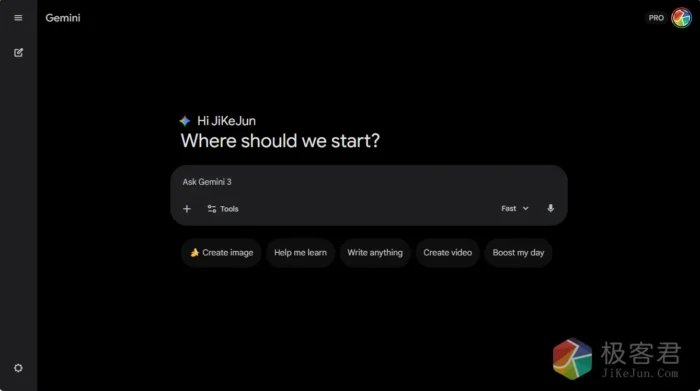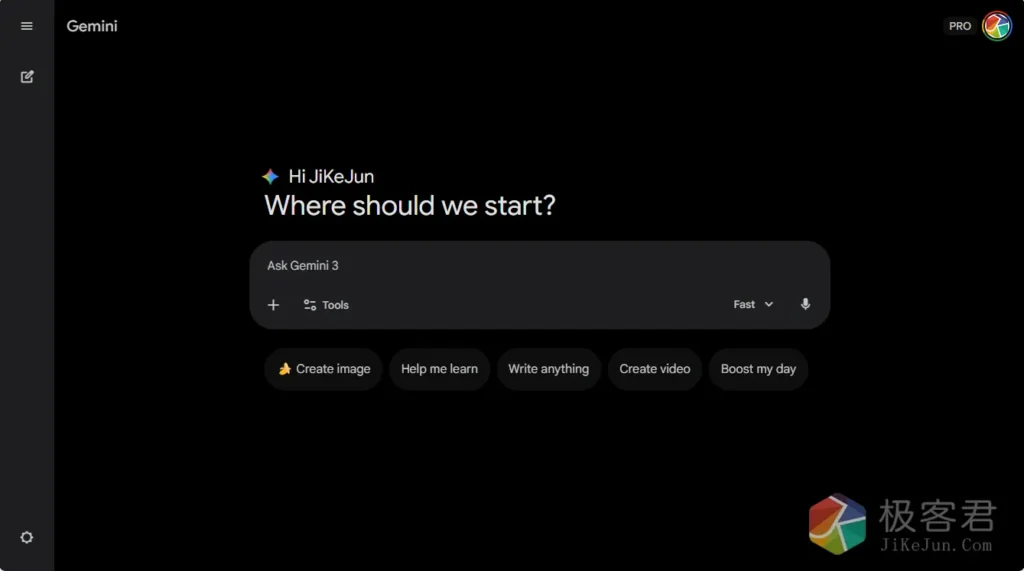



近日,谷歌官方宣布为 Chrome 浏览器带来一项革命性功能——Gemini in Chrome。这一基于最新 Gemini 3 系列模型 的 AI 侧边栏,不仅能理解上下文、跨标签页执行多任务,还能自动浏览网页完成复杂操作,甚至直接编辑网页上的图片!
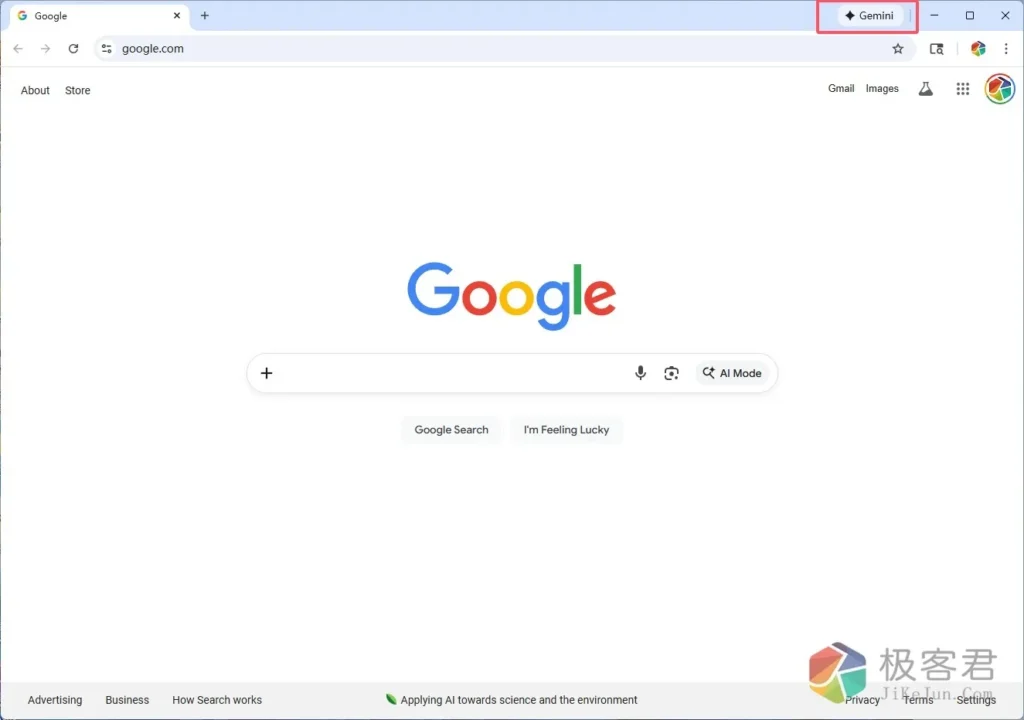
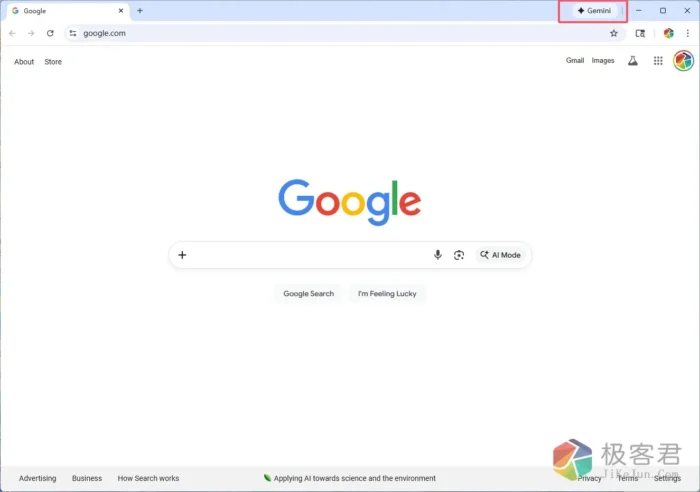
在演示视频中,用户只需点击 Chrome 顶部的新 Gemini 图标,即可呼出侧边栏,向 AI 智能体下达指令,例如:“帮我预订下周从旧金山到东京的航班”、“总结这封 Gmail 邮件的重点”或“把这张产品图的背景换成白色”。整个过程无需离开当前页面,高效又直观。
但是当你打开浏览器后并没有看到GEMINI图标?放心,本文手把手教你如何正确操作:
先看谷歌官方怎么说:
根据谷歌官方的 FAQ 文档,使用 Gemini in Chrome 需要满足这些条件:
-
Be 18 or over and in the US. -
Use a Chromebook Plus, Mac, or Windows computer. -
Use the latest version of Chrome. -
Sign in to Chrome. -
Have Chrome’s language set to English (United States).
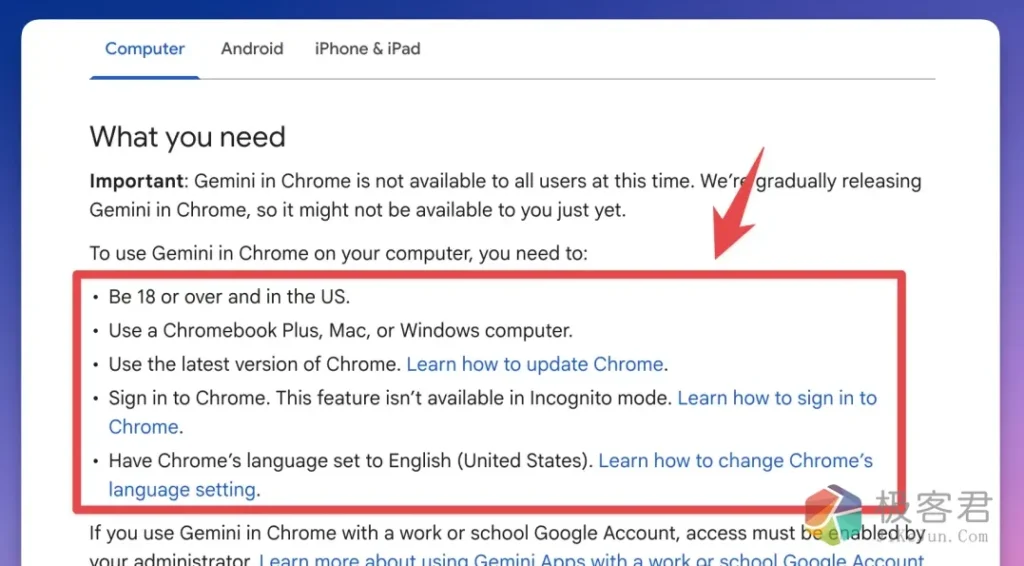
总结一下就是五点要求:
年满 18 岁且在美国。使用 Chromebook Plus、Mac 或 Windows 电脑。Chrome 更新到最新版本。登录 Chrome。语言设置为英语。
前四条好办。最后一条也好办,在设置里改就行。
真正的问题是第一条。
「在美国」这三个字,Chrome 是怎么判断的?
先试最简单的方法
在折腾之前,先把语言改为英文并设置为默认,
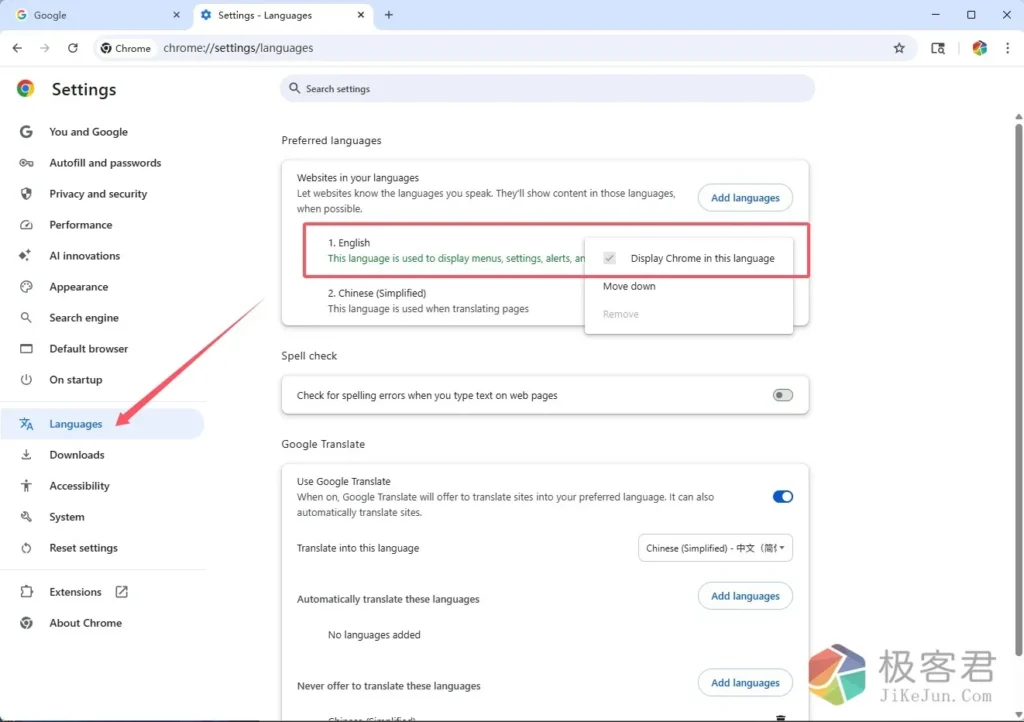
再打开一下 Chrome 自带的实验性功能开关。
在地址栏输入
chrome://flags/搜索 glic。
把 Glic 的选项从 Default 改成 Enabled,然后点右下角重启浏览器。
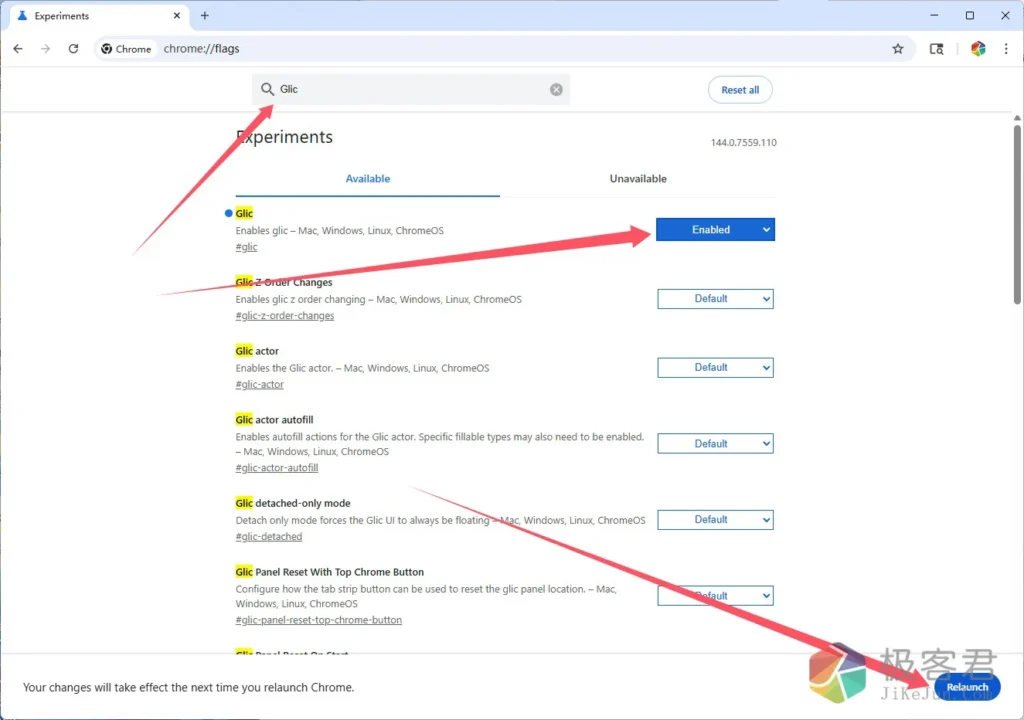
重启后看看右上角有没有 Gemini 图标。
有的话,恭喜你,成了!
没有的话,打开 Chrome 设置,找到 AI innovations -> Gemini in Chrome,手动打开。
首次使用会弹出条款,同意就能用了。
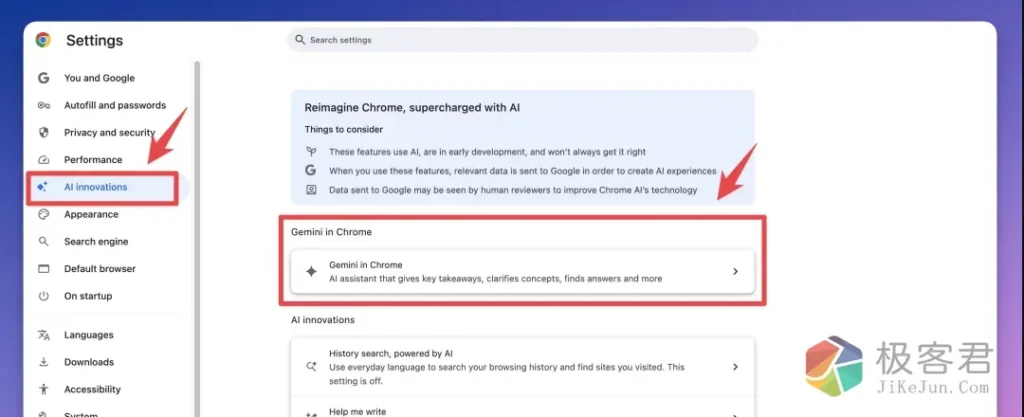
如果还不行,请继续执行下面操作:
Chrome 判断用户地区用的是多重验证。
IP 只是其中一环,更关键的是浏览器本地存储的「地区标识」。
这些信息存在一个叫 Local State 的配置文件里。
Chrome 每次启动都会读取这个文件,决定给你推送哪些功能。
这个文件的位置因操作系统而异。
Mac 用户
~/Library/Application Support/Google/Chrome/Local StateWindows用户
%LOCALAPPDATA%\Google\Chrome\User Data\Local StateLinux用户
~/.config/google-chrome/Local State文件没有扩展名,内容是 JSON 格式。用 VS Code、记事本或任何文本编辑器都能打开。
改之前先把 Chrome 彻底关掉。
修改三个关键配置:
"is_glic_eligible":true
"variations_country":"us",
"variations_permanent_consistency_country":["144.0.7559.110","us"],
解释一下:第1个是让 Gemini 功能对你开放。第2个和第3个是告诉谷歌你的地理位置。
如果找不到这些字段,直接在文件开头的大括号后面添加就行。
保存,重启 Chrome。
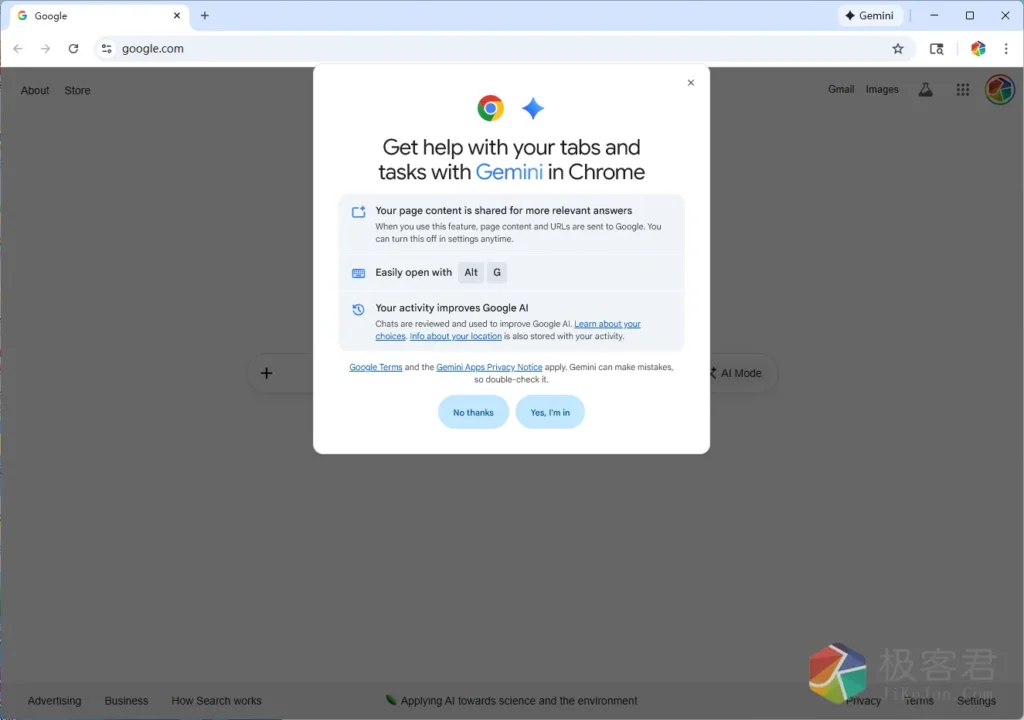
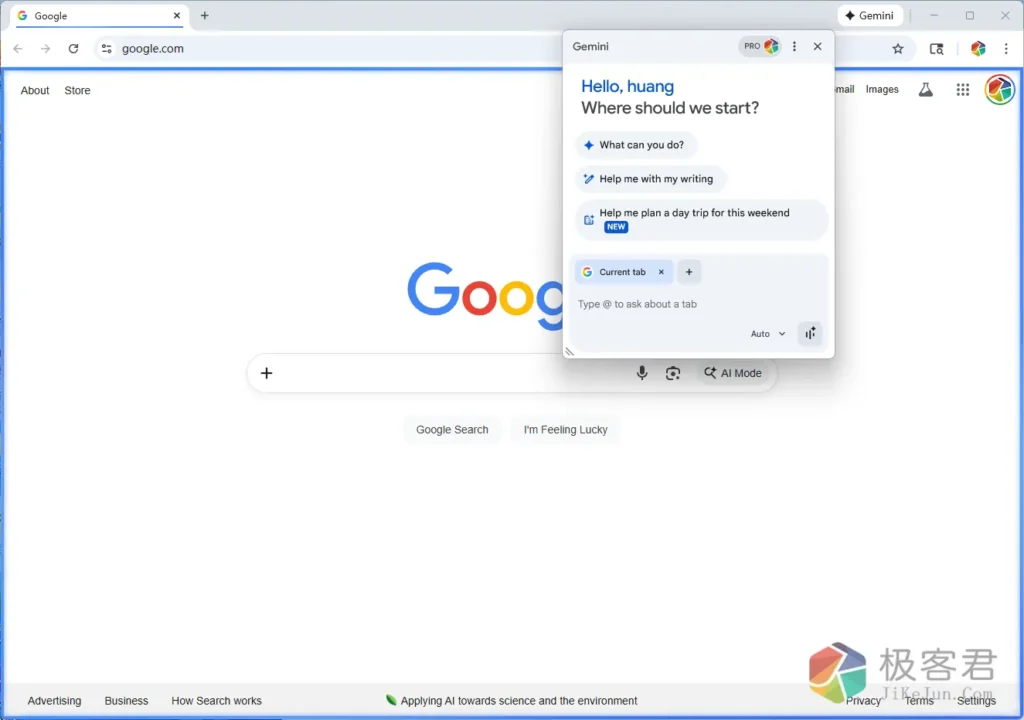
Chrome 的配置文件只是一半。
谷歌账号本身也有一个「关联地区」的概念。
如果你的账号地区不是美国,某些功能依然可能受限(比如 Gemini)。
怎么查?
访问 地区关联检查,页面底部会显示当前关联的地区。
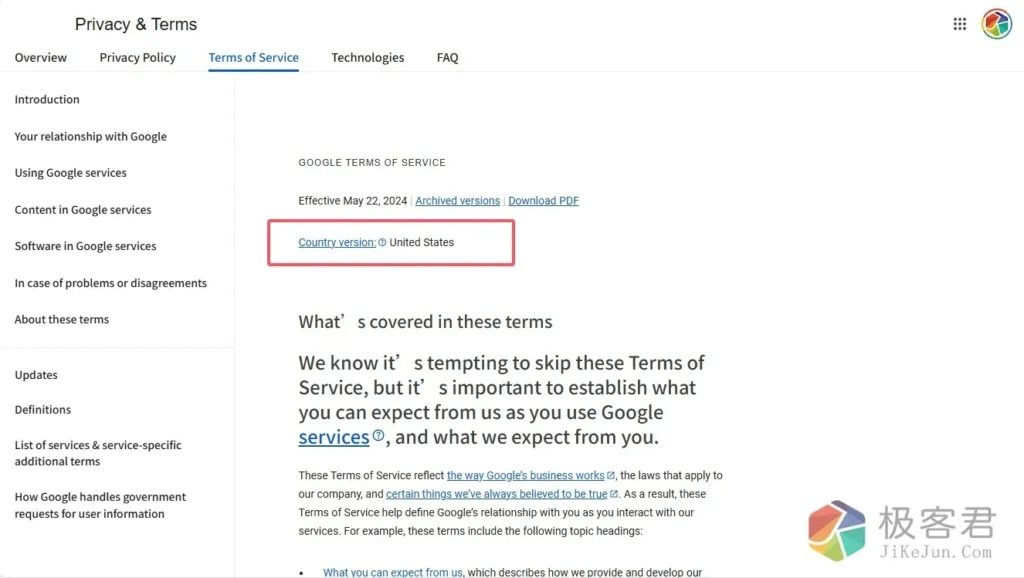
如果不是美国,可以申请更改。
访问 更改地区链接,地区选择 US,原因选择「Other reason」,说明你需要使用美国地区的服务。