


你是不是也经常这样?
一边开着浏览器查资料,一边挂着微信回消息,还要同时处理Word和Excel……结果桌面乱成一团,想找刚才关掉的网页却怎么也想不起来是哪个标签页?
一边开着浏览器查资料,一边挂着微信回消息,还要同时处理Word和Excel……结果桌面乱成一团,想找刚才关掉的网页却怎么也想不起来是哪个标签页?
其实,Windows系统早就悄悄藏了一堆“效率神器”——不用装第三方软件,几个按键组合就能搞定截图、恢复网页、整理窗口,甚至用语音输入文字。今天我就把压箱底的10个超实用快捷键分享给你,亲测每天能省下至少20分钟!
1. 花式截屏?Win+Shift+S 才是真·轻量选手
别再依赖QQ或微信截图了!按下 【Win + Shift + S】,屏幕瞬间变暗,鼠标一拖就能精准截取任意区域。截图后自动复制到剪贴板,直接粘贴到聊天窗口或文档里,快得像开了挂。
💡 小技巧:截图后点右下角通知,还能直接标注、分享!
2. 一秒清空桌面?Win+D 是你的“隐私盾牌”
老板突然路过?快速按 【Win + D】,所有窗口瞬间最小化,桌面干净如新。再按一次,所有窗口原样恢复——比手忙脚乱关窗口优雅多了。
3. 多任务不混乱?用 Win+Tab 搞定虚拟桌面
写报告、刷视频、回邮件……全堆在一个桌面上太乱?试试 【Win + Tab】 → 点击“新建桌面”,把工作、娱乐、学习分到不同空间。切换时只需 Ctrl + Win + 左/右箭头,清爽又高效。
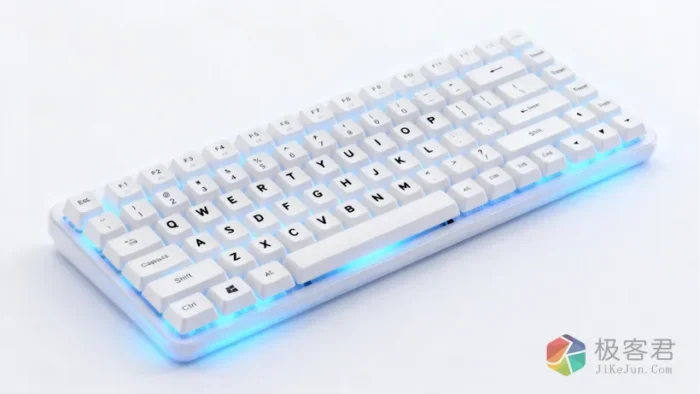
4. 键盘失灵别慌!运行框输入 osk 唤出虚拟键盘
外接键盘没电、笔记本按键卡住?按下 【Win + R】,输入
osk 回车,一个完整的屏幕键盘立刻弹出。临时打字、输密码完全够用,堪称“数字急救包”。5. 特殊符号不用搜!Win+; 调出万能符号库
需要输入 ©、✓、→、℃ 这类符号?别再百度复制了!直接按 【Win + ;】(分号键),表情、颜文字、数学符号、货币单位……全都有,还能搜关键词!
6. 误关网页?Ctrl+Shift+T 让它“起死回生”
手滑关了重要页面?别急!在浏览器里按 【Ctrl + Shift + T】,刚刚关闭的标签页会立刻回来。连续按,还能按关闭顺序逐个恢复——最多支持最近10个!
7. 复制多次不丢失?Win+V 开启剪贴板历史
以前复制新内容,旧内容就没了?现在只要开启剪贴板历史(设置 → 系统 → 剪贴板 → 打开“剪贴板历史记录”),再按 【Win + V】,所有复制过的文字、链接、代码片段都能随时调用,还能固定常用项!
8. 语音秒变文字?Win+H 解放双手
开会记笔记、边读边写稿太累?在支持的应用中(如Word、记事本),按下 【Win + H】,对着麦克风说话,系统自动转成文字。识别准确率相当高,适合快速草稿或语音输入。
9. 屏幕录制不用装软件?Win+G 直接开录!
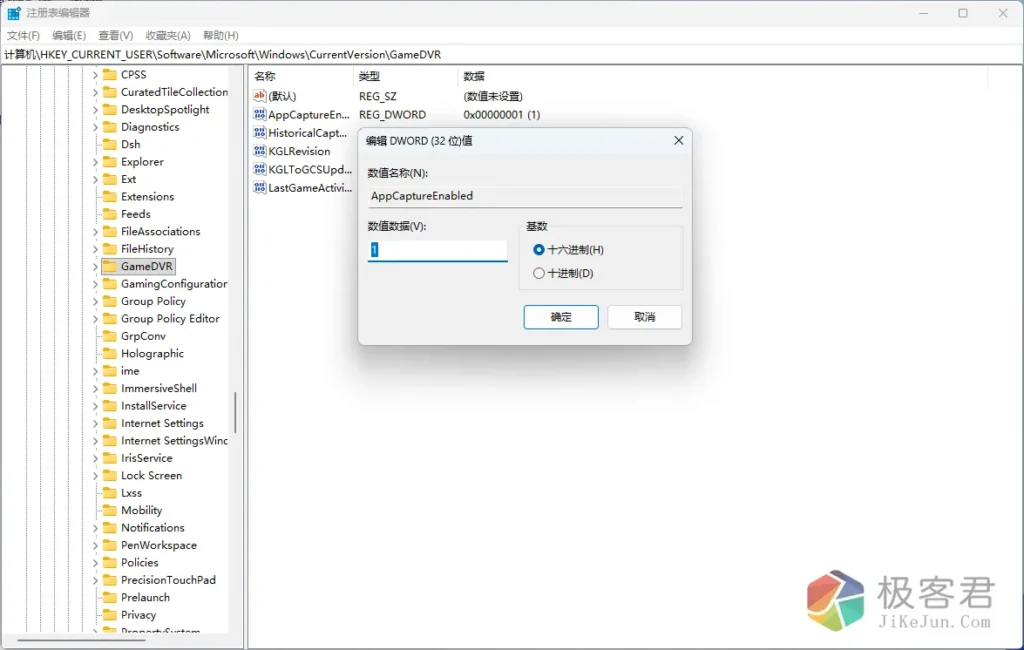
想录个操作教程或游戏高光时刻?按 【Win + G】 呼出Xbox Game Bar(即使你不是游戏玩家也能用!),点击录制按钮,就能录屏+录音。视频自动保存到“视频/捕获”文件夹,超方便。
📌 小提醒:如果点击开始录制没有反应,请参考下图位置把值改为1并重启电脑即可。
10. 窗口排版强迫症?Win+方向键来拯救
两个窗口并排看?当前窗口最大化?只需 【Win + ← / → / ↑ / ↓】:
- 左/右箭头:窗口贴靠屏幕左/右侧(占50%)
- 上箭头:最大化
- 下箭头:还原或最小化
搭配使用,轻松实现“四窗格”布局!
写在最后:
这些快捷键看似简单,但坚持用上一周,你会发现:
✅ 鼠标点击少了
✅ 操作步骤短了
✅ 工作节奏快了
✅ 鼠标点击少了
✅ 操作步骤短了
✅ 工作节奏快了
更重要的是——你开始真正“掌控”你的电脑,而不是被它牵着走。
📌 小提醒:部分功能需在 Windows 10/11 中开启(如剪贴板历史),建议先在“设置”中确认已启用。
© 版权声明
THE END