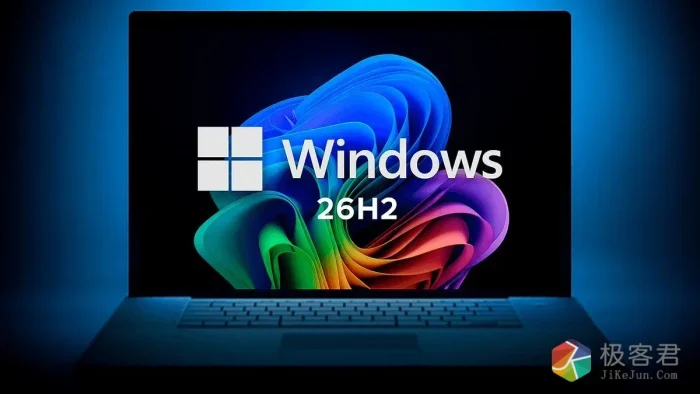



微软正式推出 Windows 11 26H2,此次版本不仅带来了全新的桌面交互体验,还进一步优化了开始菜单、Windows 搜索、AI 集成以及系统更新机制,可以说是近年来 Windows 11 更新幅度较大的一次版本升级。
值得一提的是,本次升级采用了 eKB(Enablement Package,启用包) 的方式推送。如果你当前已经安装 Windows 11 24H2 或 25H2,升级到 26H2 仅需下载约 174KB 的启用包,整个升级过程就像安装一次普通系统补丁一样,几分钟即可完成。
不过,如果你仍停留在 23H2,则需要下载约 6.5GB 的完整安装镜像。

下面,我们一起来看看 Windows 11 26H2 都有哪些值得关注的新变化,以及如何升级到最新版本。
Windows 11 26H2 七大核心更新
一、任务栏终于支持自由摆放
Windows 11 自发布以来,任务栏只能固定在屏幕底部,一直备受用户吐槽。
升级到 Windows 11 26H2 后,微软终于重新开放了任务栏位置自定义功能。
现在用户可以将任务栏放置到:
- 屏幕顶部
- 左侧
- 右侧
- 底部
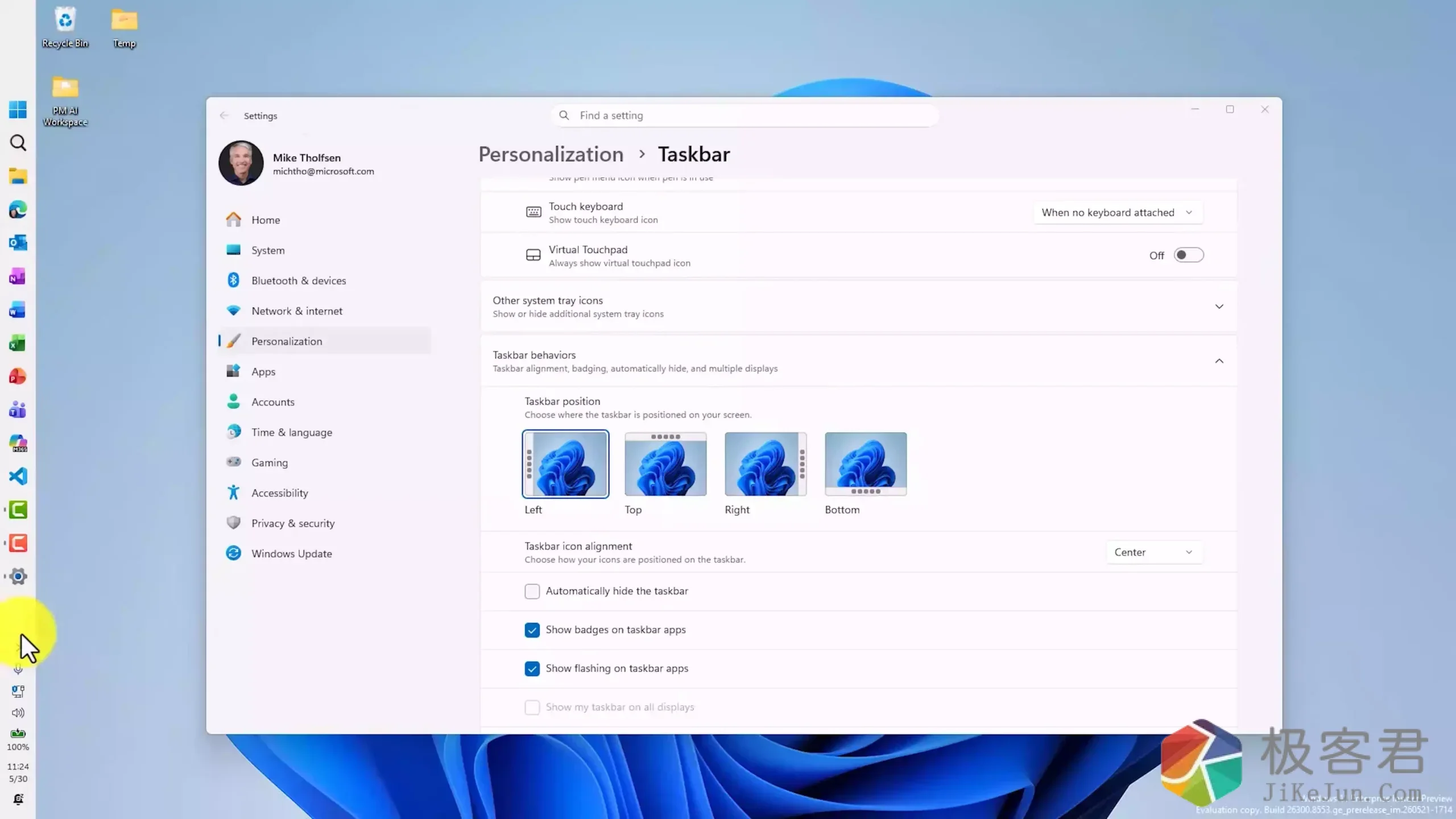
除此之外,还支持:
- 自由调整任务栏尺寸
- 独立调整应用图标大小
- 紧凑模式与默认模式切换
桌面布局终于拥有了 Windows 10 时代的灵活性。
二、开始菜单支持深度自定义
新版开始菜单给予了用户更大的控制权。
进入:
设置 → 个性化 → 开始
即可自由控制:
- 是否显示固定项目
- 是否显示最近使用
- 是否显示所有应用
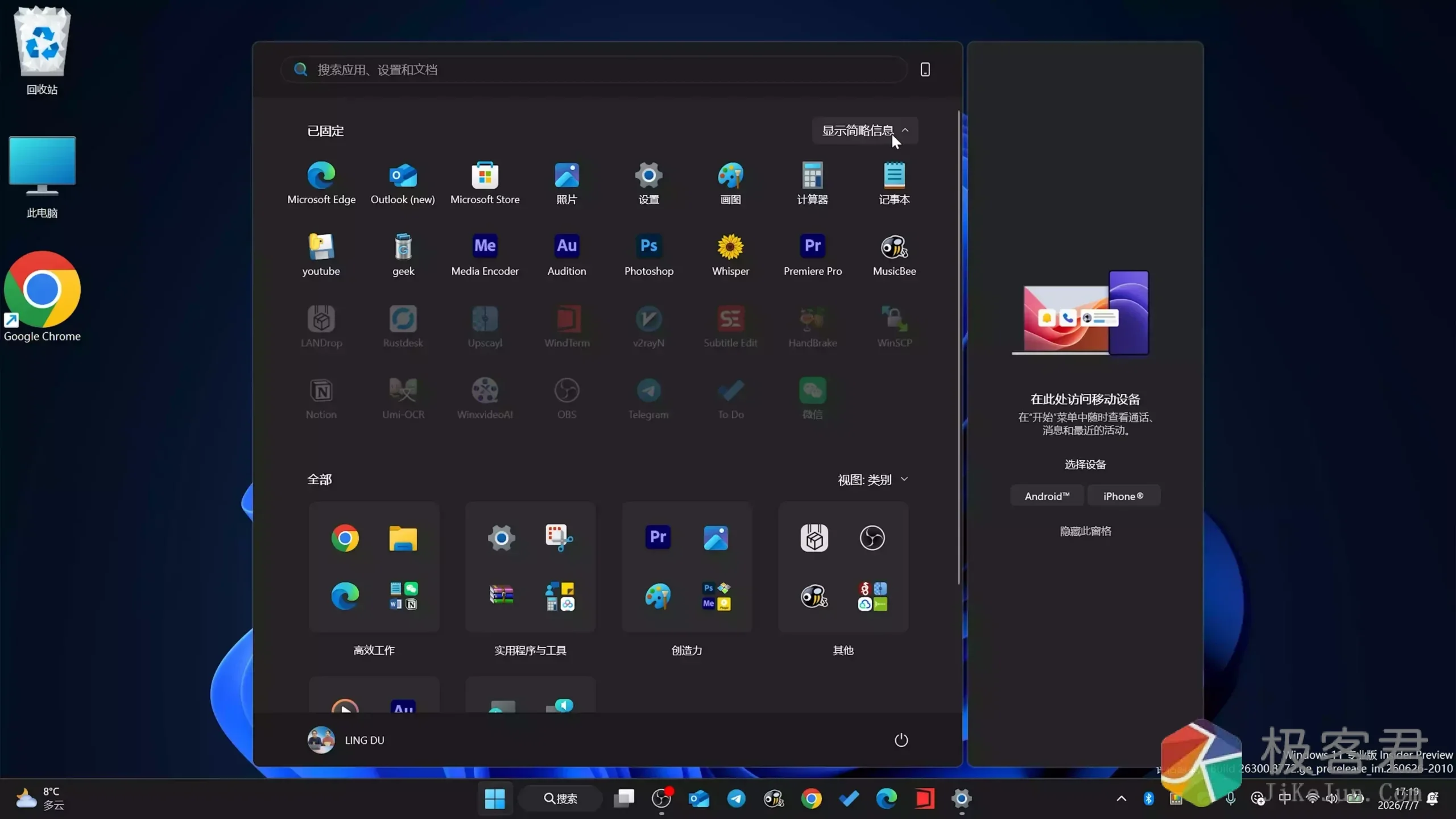
其中原来的”推荐”区域也正式更名为 最近使用(Recent),用户可以更加精细地控制显示内容,例如:
- 最近安装的软件
- 最近打开的文件
- 最近使用的项目
相比以前更加简洁。
三、Windows 搜索终于回归本地
这是很多用户最期待的一项更新。
过去 Windows 搜索经常混杂大量网页搜索结果,真正需要查找本地文件时效率反而很低。
Windows 11 26H2 新增了:
关闭网页搜索结果
开启以后:
- 搜索应用更快
- 搜索文件更精准
- 搜索设置更加高效
彻底解决了长期以来 Windows 搜索体验不佳的问题。
四、AI 搜索正式融入任务栏
Windows 11 26H2 在搜索框中新增了 Ask Copilot。
除了传统搜索之外,现在还可以:
- 使用自然语言提问
- 获取 AI 辅助答案
- 直接调用 Copilot
如果不喜欢 AI 搜索,也可以在:
设置 → 个性化 → 任务栏
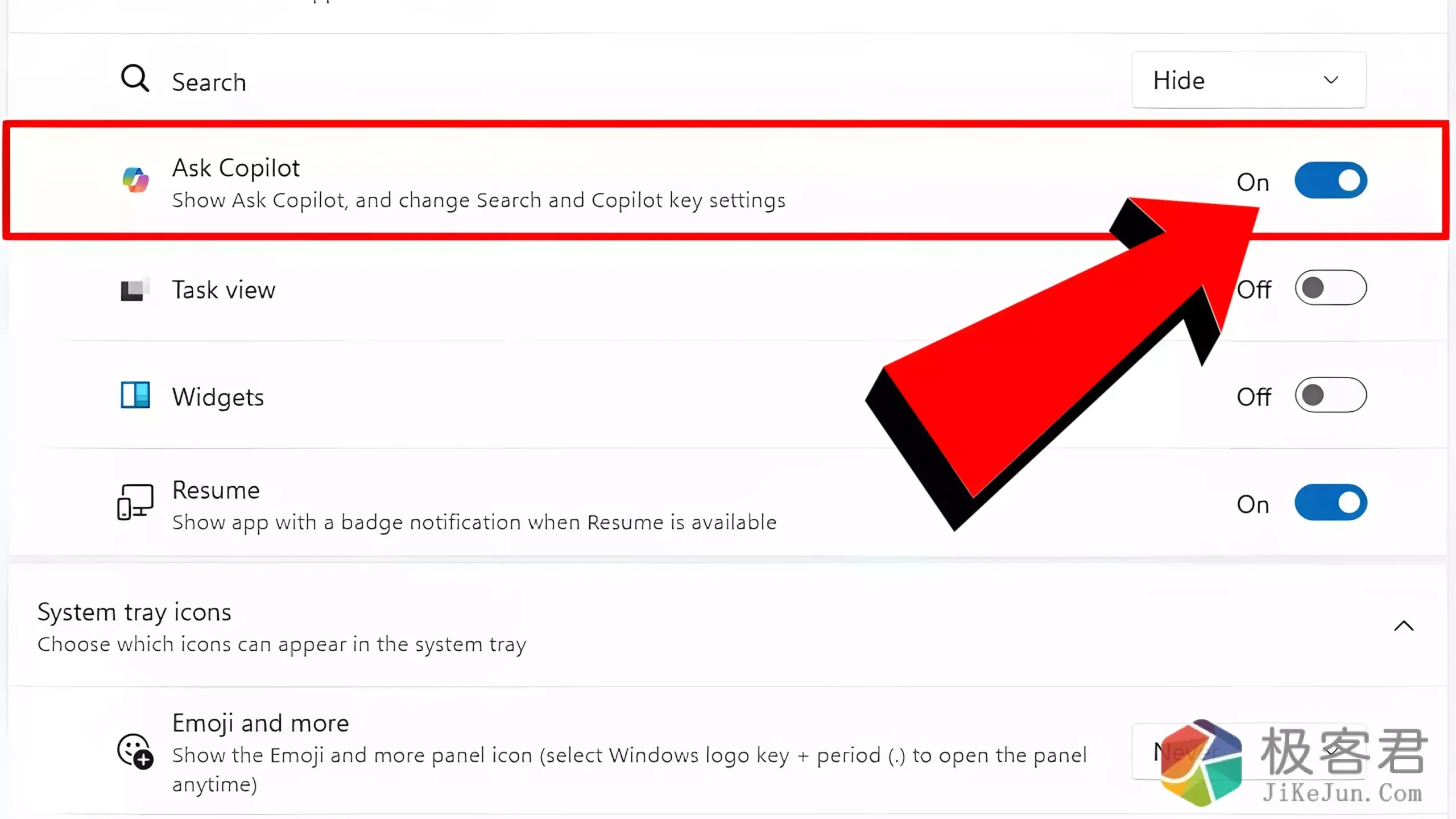
自由开启或关闭。
微软这一次没有强制启用,而是把选择权交给了用户。
五、系统更新控制权回归用户
Windows 更新一直以来最大的槽点就是:
自动重启。
Windows 11 26H2 对更新机制进行了全面优化:
- 每月更新通常仅需重启一次
- 支持按照日历安排更新时间
- 最长可暂停更新 35 天
- 支持无限循环暂停
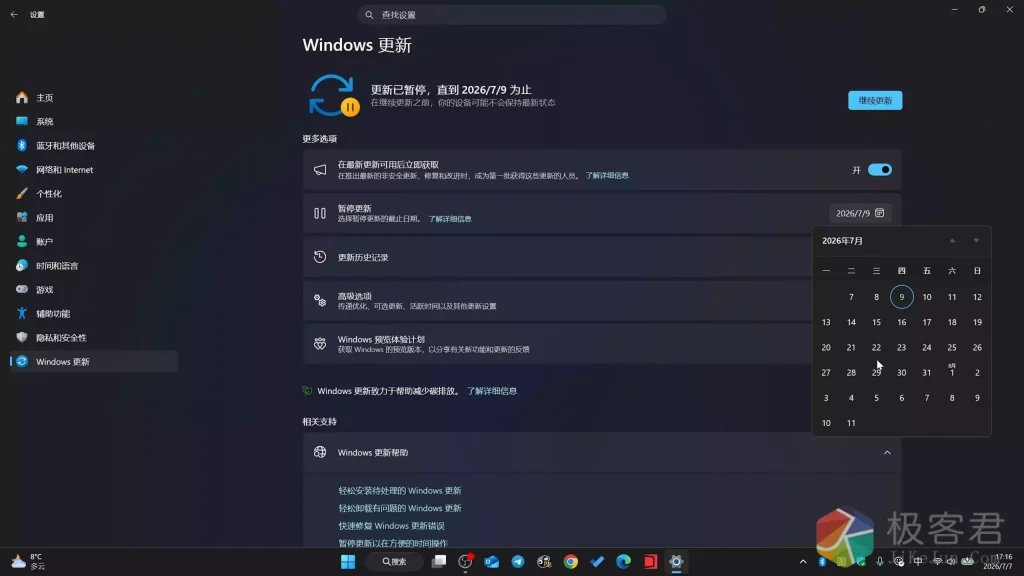
对于办公用户来说更加友好。
六、运行(Win + R)界面全面升级
按下:
Win + R
运行窗口迎来了全新的现代化设计。
新版运行窗口采用了 Windows 11 的统一视觉风格:
- 圆角设计
- 更宽输入框
- 更大的留白
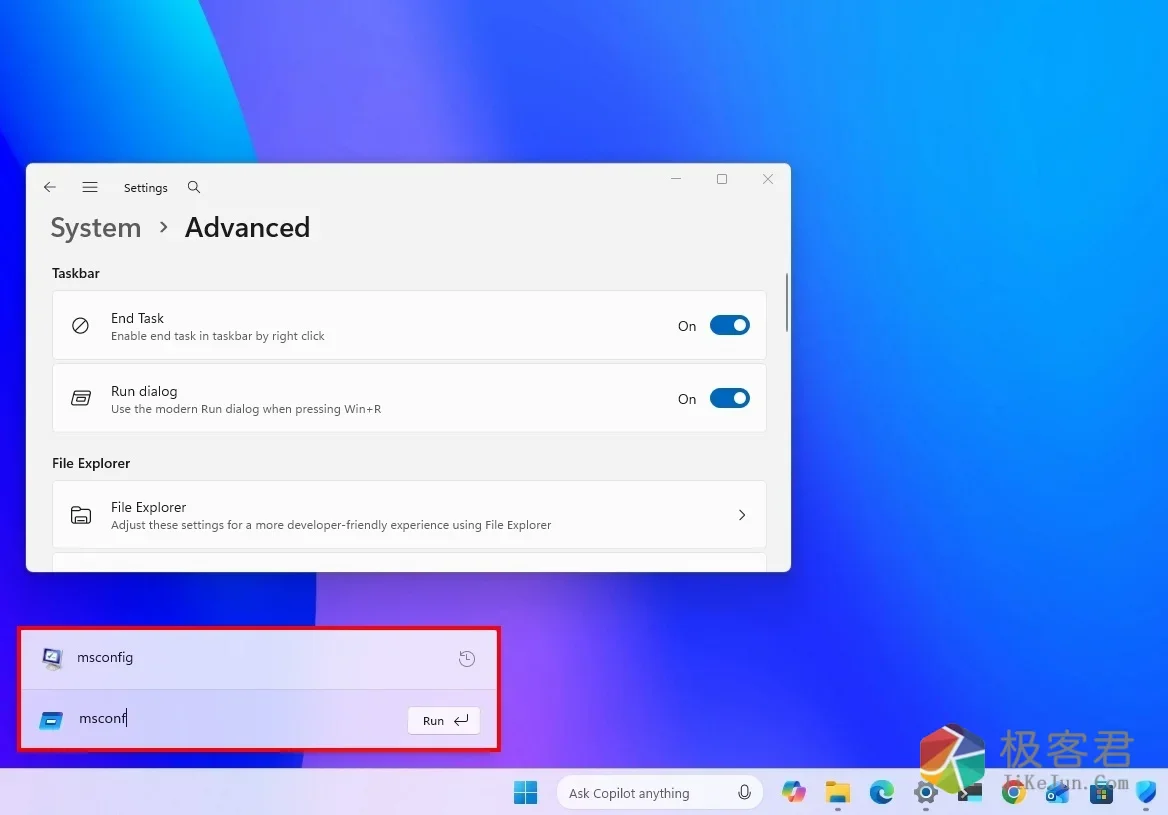
同时新增:
- 最近执行命令历史记录
方便快速重复执行常用命令。
这是一个小更新,却大幅提升了使用体验。
七、底层安全进一步加强
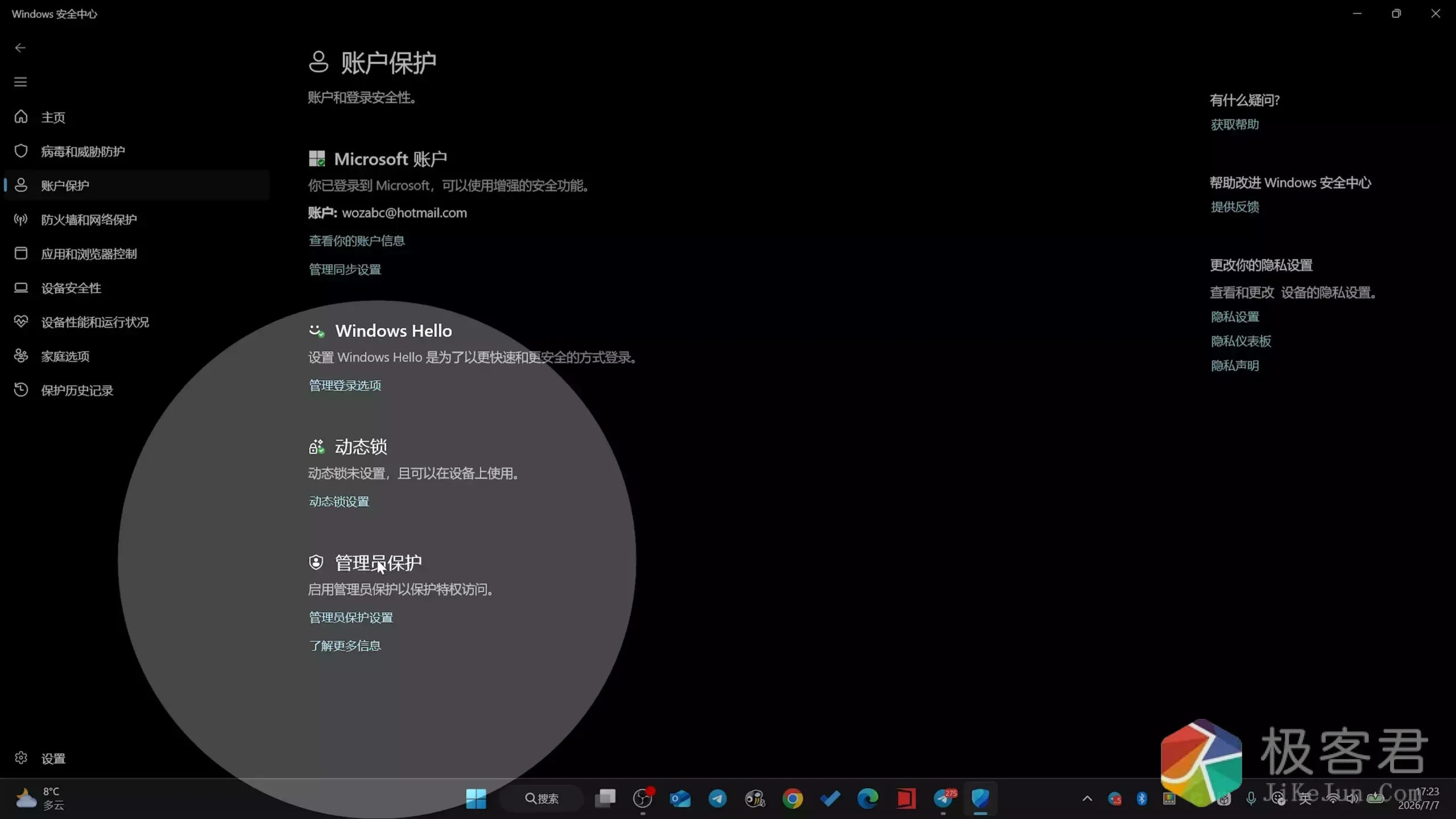
微软新增了 超级管理员保护机制(Administrator Protection)。
当系统需要执行高权限任务时:
- 自动创建临时管理员账户
- 完成任务后立即销毁
- 防止恶意软件长期获取管理员权限
进一步提高系统整体安全性。
如何升级到 Windows 11 26H2?
目前微软仍采用 分批推送 的方式。
如果 Windows Update 尚未收到更新,可以先打开:
Windows 更新
然后开启:
尽快获取最新更新
等待微软推送即可。
如果仍然没有收到更新,则可以选择手动安装。
手动下载安装 Windows 11 26H2
如果想提前体验 Windows 11 26H2,可以下载微软提供的预览版 ISO。
下载方式:
【点击前往】 或 【备用打包下载】
需要注意的是:
虽然下载页面显示的是 25H2 Build 26300.xxxx,但安装完成以后,系统实际上会升级到 Windows 11 26H2。
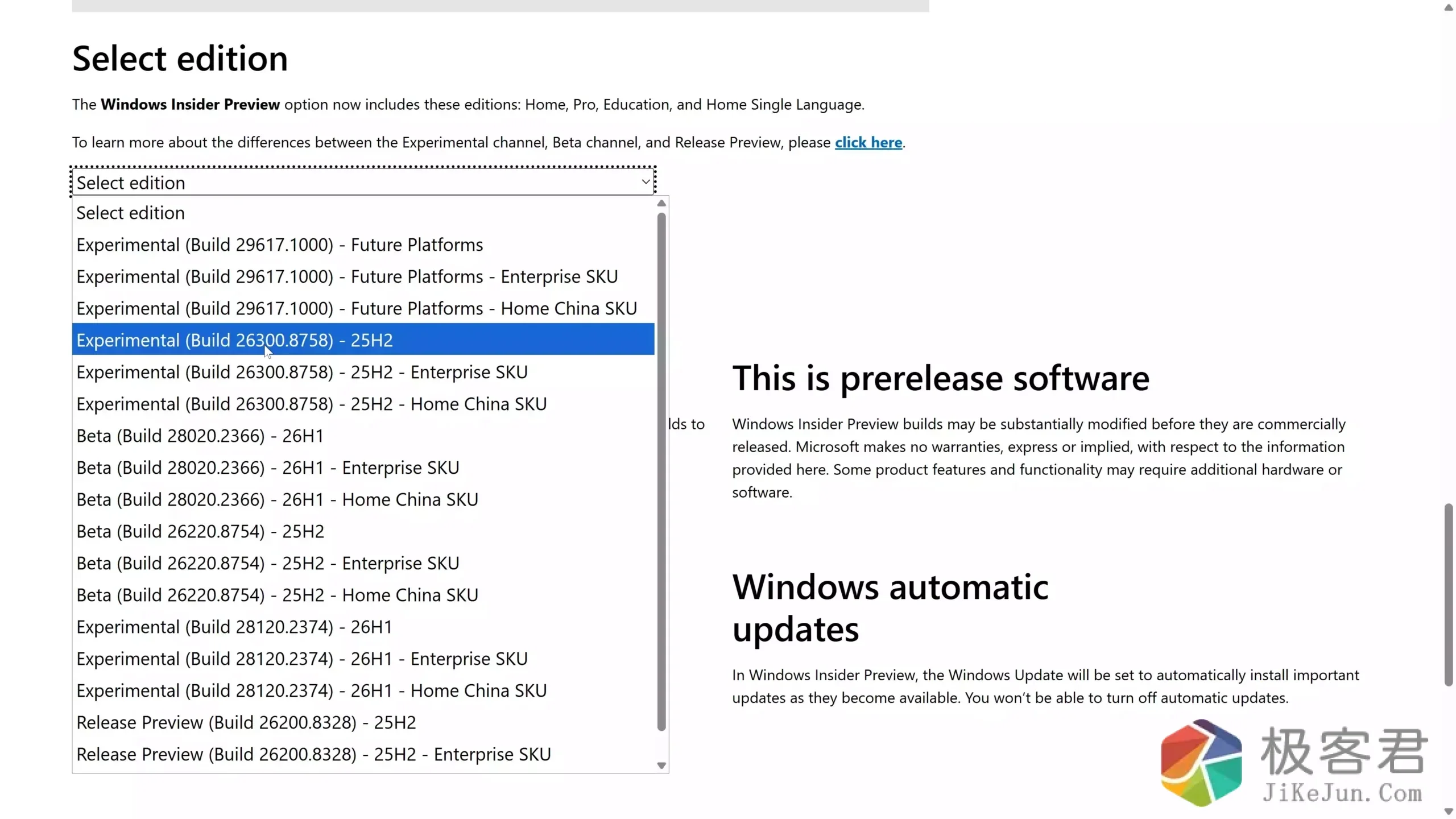
安装过程十分简单:
- 下载 ISO 镜像
- 双击打开
- 运行 setup.exe
- 点击下一步
- 接受许可协议
- 选择保留内容
- 开始安装
可以根据自己的需求选择:
- 保留应用和个人文件(推荐)
- 仅保留个人文件
- 全新安装
安装过程中电脑会自动重启几次,耐心等待即可。
安装完成后,原有的软件、数据和个人文件都会完整保留。
硬件不符合要求怎么办?
如果电脑因为 TPM 2.0、Secure Boot 或 CPU 不符合要求而无法安装 Windows 11 26H2,也可以借助 Rufus 制作启动 U 盘。
步骤如下:
制作时建议勾选:
- 移除 TPM 2.0 限制
- 移除 Secure Boot 限制
- 移除 4GB 内存限制
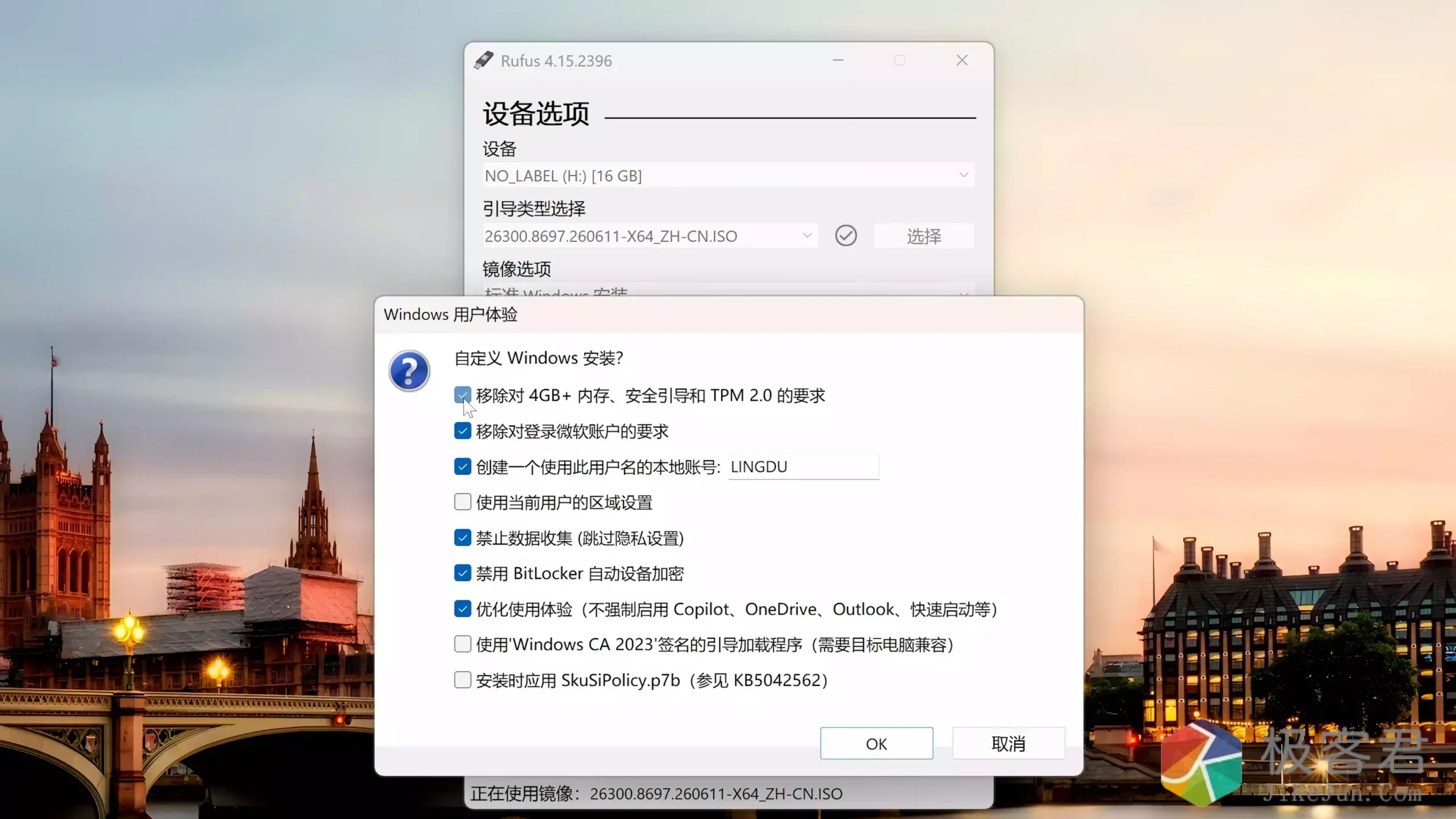
如果需要,也可以直接创建本地账户,无需联网登录微软账号。
制作完成后:
- 将 U 盘插入目标电脑
- 进入 BIOS
- 设置 U 盘为第一启动项
- 保存退出
随后按照安装向导完成安装即可。
总结
总体来看,Windows 11 26H2 并不是一次简单的小版本更新,而是在桌面交互、搜索体验、AI 集成、系统更新以及安全机制等方面进行了全面升级。
其中最值得关注的几个变化包括:
- 任务栏重新支持自由摆放
- 开始菜单支持更多自定义
- Windows 搜索终于摆脱网页搜索干扰
- Ask Copilot 深度集成
- 系统更新更加智能且可控
- 全新运行窗口设计
- 更强的底层安全保护
如果你已经使用 Windows 11 24H2 或 25H2,升级过程几乎没有门槛,几分钟即可完成。若暂时没有收到微软推送,也可以通过 ISO 镜像手动升级,提前体验 Windows 11 26H2 带来的全新功能。